Q.PC入れ換え時のファーストケアver.5の移行作業はどのように行うのか?
A. パソコンの買い換え等により、現在利用されているパソコンから新しいパソコンに
ファーストケアver5を移行する場合は以下の手順になります。
サーバー機かクライアント機かによって手順が異なりますのでご注意ください。
尚、新しいパソコンのOSがWindows8の場合はお手元の製品版CDからインストールできない
場合がございます。製品版CDのファーストケアのバージョンをご確認ください。
【Windows8対応バージョン情報】
●居宅介護支援版、居宅サービス提供版、小規模多機能版、高齢者住宅版のお客様
ファーストケアVer 5.0.240 以降よりWindows8対応になります。
※Ver5.0.240 より前のバージョンのCDをお持ちの場合は、ヘルプデスクまでご連絡ください。
●特定施設版、グループホーム版のお客様
ファーストケアVer 5.0.100 以降よりWindows8対応になります。
※Ver5.0.100 より前のバージョンのCDをお持ちの場合は、ヘルプデスクまでご連絡ください。
スタンダードタイプ、ネットワークタイプの<<サーバー機>>を入れ替える場合
- 新しいPCにファーストケアの製品版CDをインストールします。
※マニュアル ⇒ Ver.5製品版インストール手順書_20130220.pdf
- 外部媒体にバックアップデータを保存します。
- 新しいパソコンのファーストケアにログインし認証設定を行います。
- 新しいパソコンのファーストケアからデータの復旧作業を行います。
- オプション《あずけてねっと》の設定をおこないます。※オプションサービス≪あずけてねっと≫のご契約がある場合のみ
ネットワークタイプの<<クライアント機>>を入れ替える場合
- 新しいPCにファーストケアの製品版CDをインストールします。
※インストール手順は製品版CDに同梱の手順書をご参照下さい。
- 新しいPCのファーストケアを起動しファーストケアにログインします。
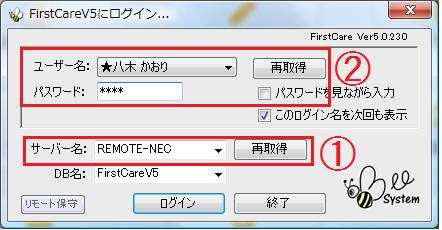
ログイン画面では以下の通り設定し〔ログイン〕ボタンを押します。
�.機璽弌写勝張機璽弌宍,裡丕談�
※「サーバー名」にサーバー機のPC名が表示されない場合は〔再取得〕ボタンを押して一覧から選択します。
〔再取得〕ボタンを押してもサーバー機のPC名が表示されない場合はこちら をご参照ください。
�▲罅璽供写勝Ε僖好錙璽鼻弔い弔皀蹈哀ぅ鵑気譴討い襯罅璽供写勝Ε僖好錙璽�
※ログイン後、最新プログラムがローカルサーバーからダウンロードされる場合があります。その場合は〔更新開始〕を押して最新版にしてください。
※ログイン時に「ログイン可能なクライアント数を超えています。」と表示された場合は、ヘルプデスクにご連絡ください。
以上で移行作業は完了です。
移行作業が完了したら誤操作防止のためにも旧PCからファーストケアをアンインストールしてください。
関連情報
![[BeeSystem]](image/pukiwiki.png "[BeeSystem]")