Q.[個人別ケア記録一覧]画面の見方
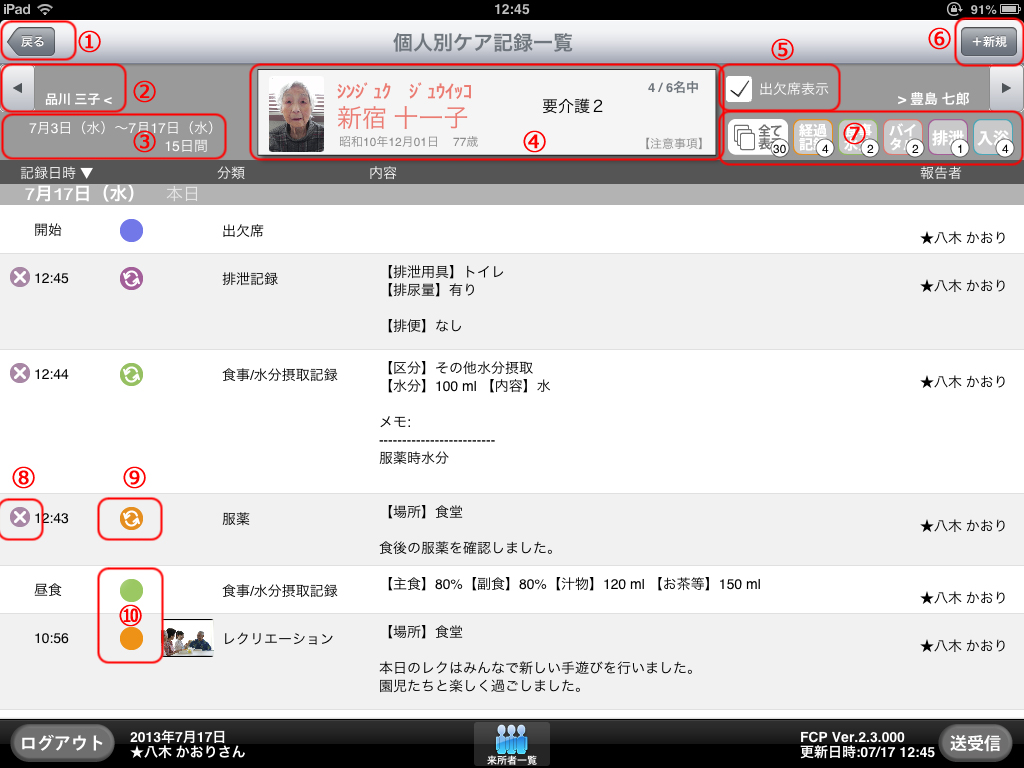
A.[個人別ケア記録一覧]画面では利用者ごとに過去2週間のケア記録を一覧表示します。
本画面から記録の新規作成ができますので、直近の健康状態などを確認して操作することができます。
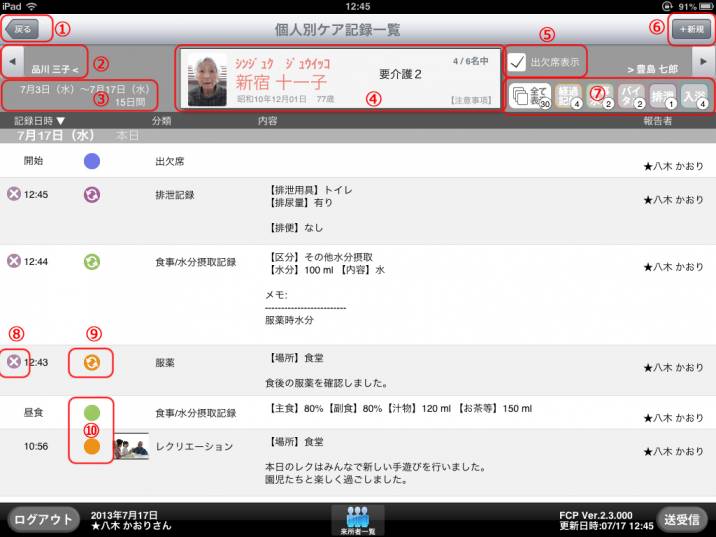
- [来所者一覧]画面に戻ります。
- [個人別ケア記録一覧]を前の利用者に変更します。左右の矢印ボタンをタップして切り替えます。
- [個人別ケア記録一覧]に読み込んでいる記録期間です。追加で1カ月分ごと追加取得できます。
- 利用者情報を表示します。顔写真または利用者名部分をタップして詳細を確認できます。
また右下【注意事項】をタップするとファーストケア本体の《基本情報》〈注意事項〉に登録されている内容を確認できます。
詳細はこちらファーストケア・ポータブル/共通/利用者情報を確認する
- 「出欠席表示」にチェックされている場合は「出欠席」関連の記録も表示します。
チェックを外すとケア記録のみの表示になります。
- [新規]ボタン
ケア記録を新規作成します。ボタンをタップして記録種を指定します。
- 表示の絞り込み
「バイタル記録のみ確認したい」など表示の絞り込みを行います。
- 記録の削除ボタン
ファーストケア本体に送信前に削除する場合にタップします。
- 未送信状態表示
該当の記録がまだファーストケア本体に送信されていない、または修正後未送信であることを表しています。送信が完了すると矢印が消え、��のように記録の色のみとなります。
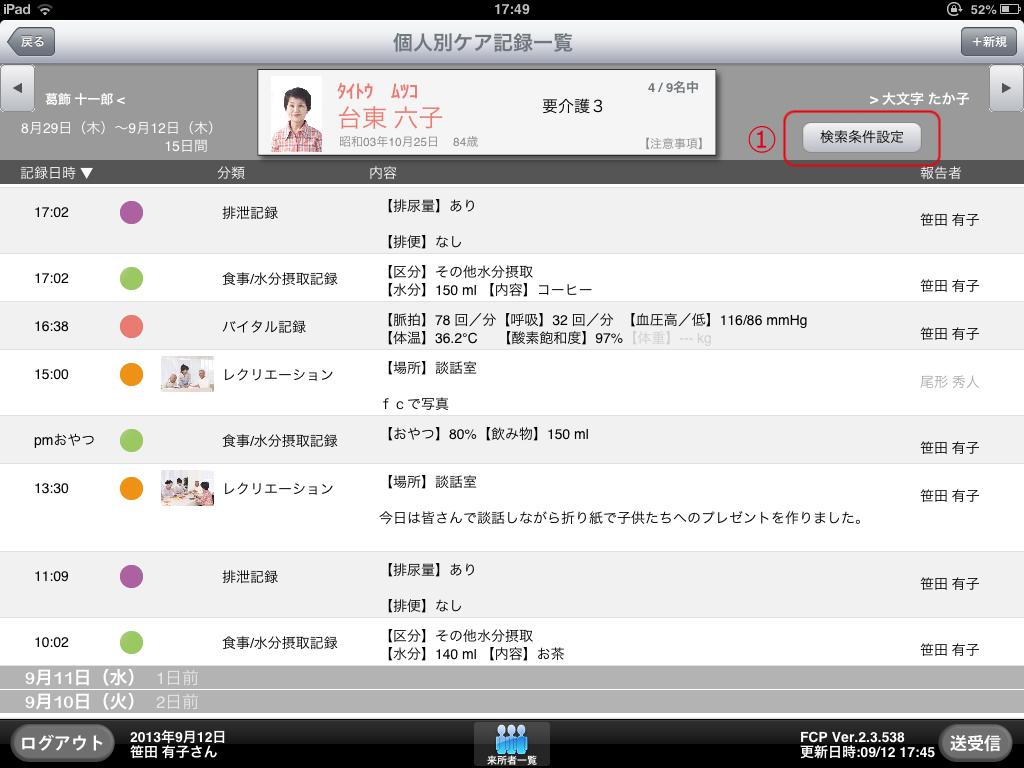
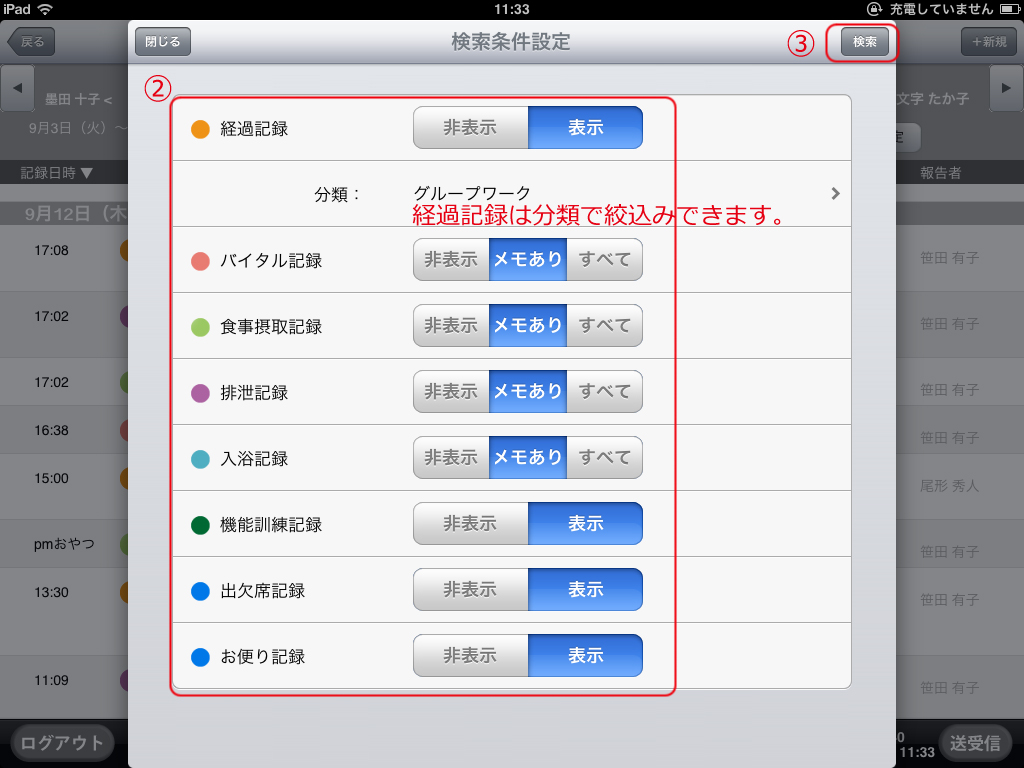
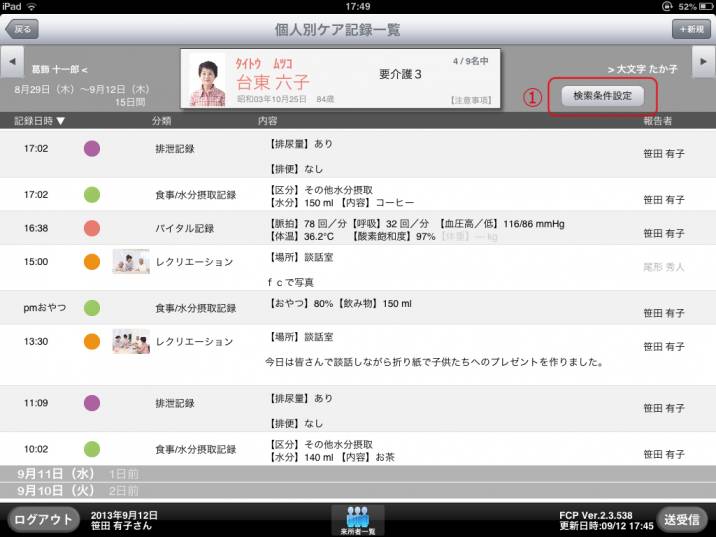
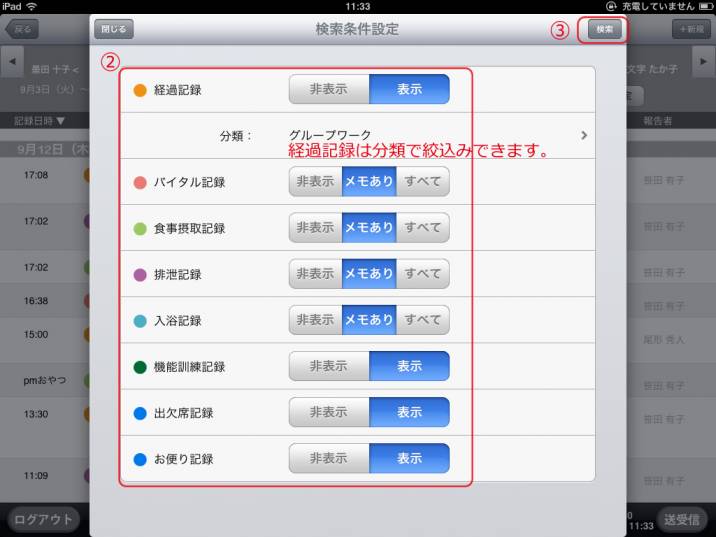
バージョン2.4.0より個人別ケア記録一覧画面の絞込み設定が強化されました。
画面右上の〔検索条件設定〕ボタンをタップし、記録の種類ごとに表示条件を指定することができます.
![[BeeSystem]](image/pukiwiki.png "[BeeSystem]")