Q.カーデックスはどうやって使うの?(v2.9.0〜)
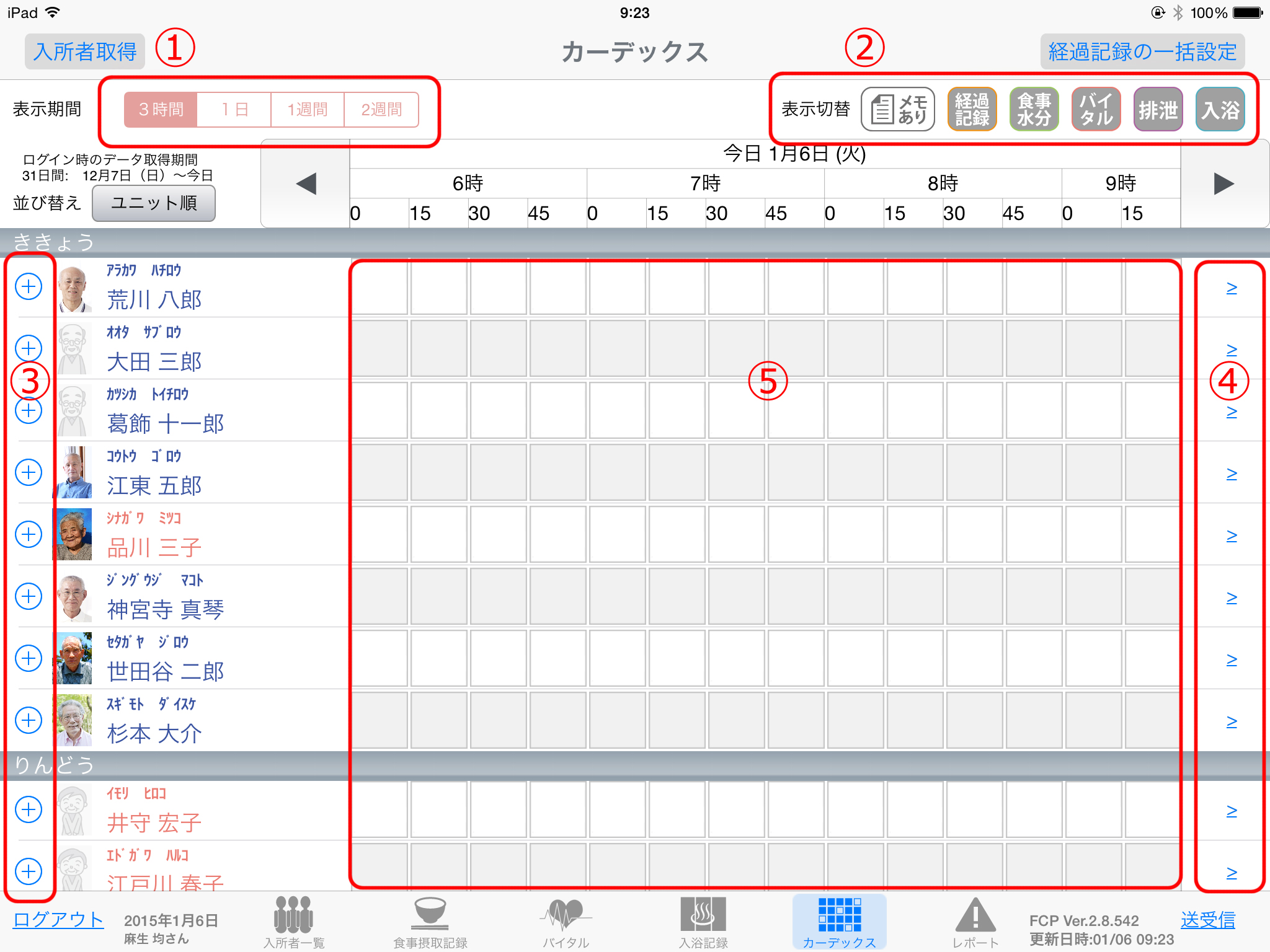
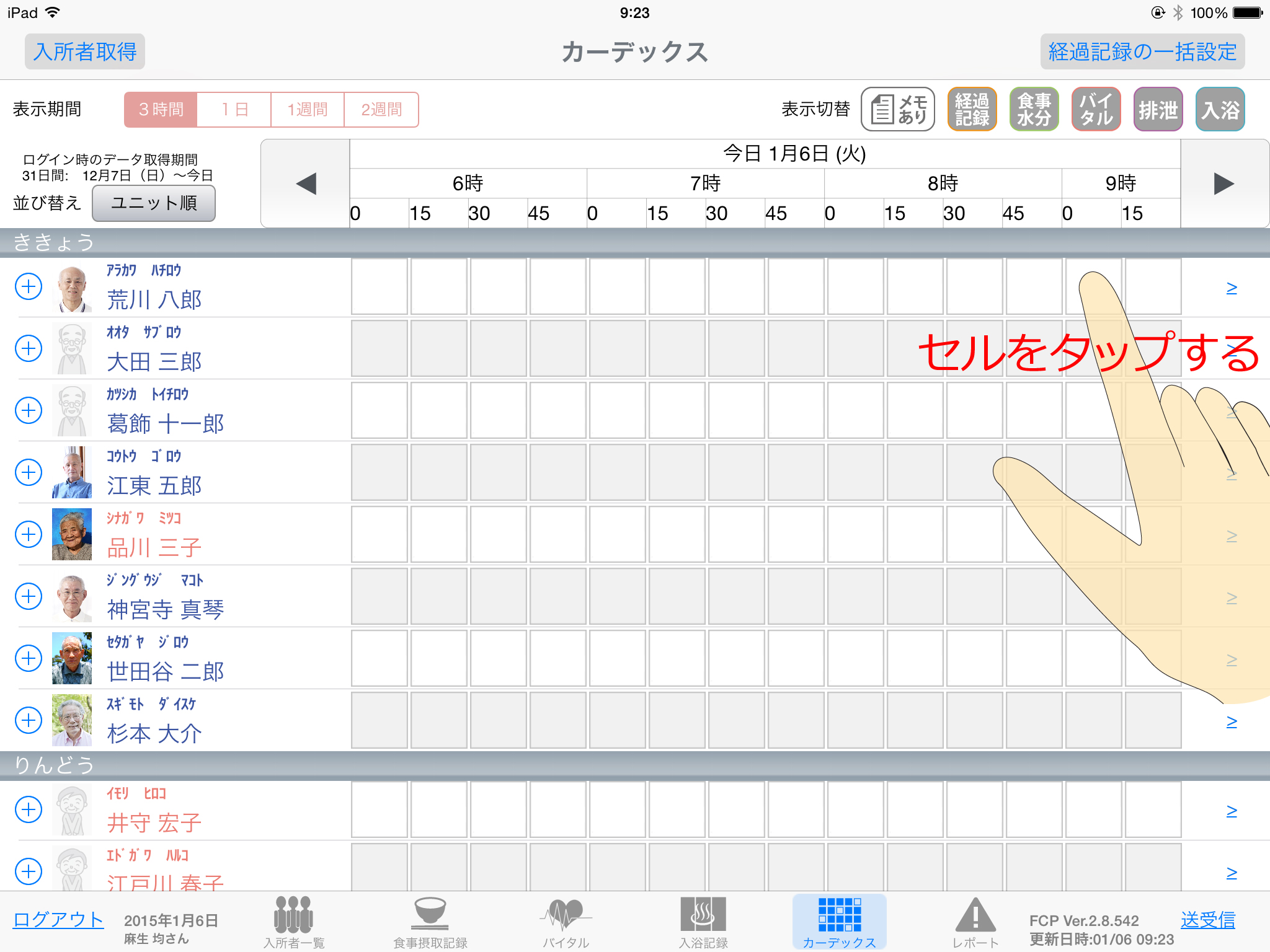
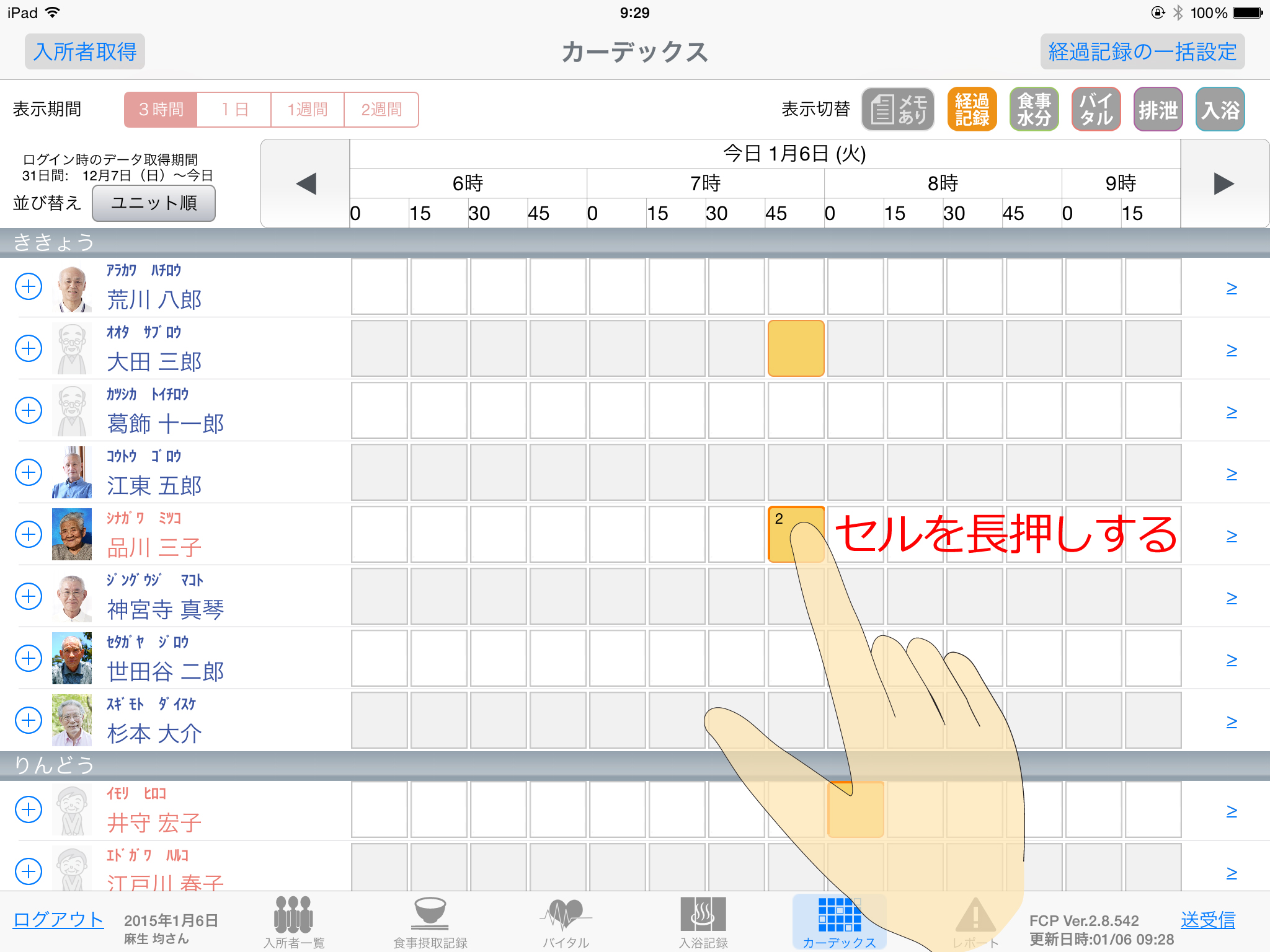
A.カーデックス画面は利用者のリストとタイムシートで構成しています。
外泊・外出等の予定確認やこれまでの記録状態を確認しながら新しい記録も作成できるため便利です。
【主な画面操作】
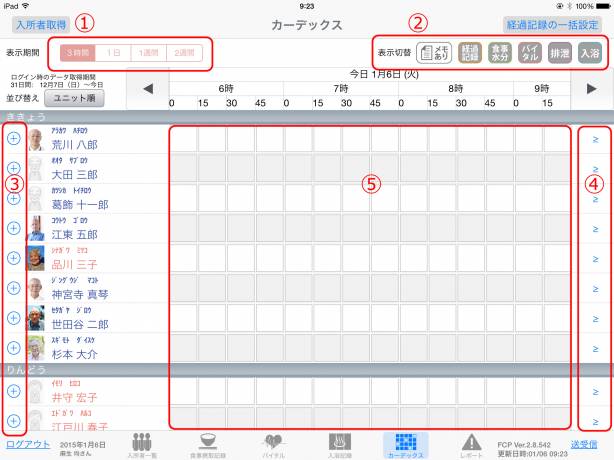
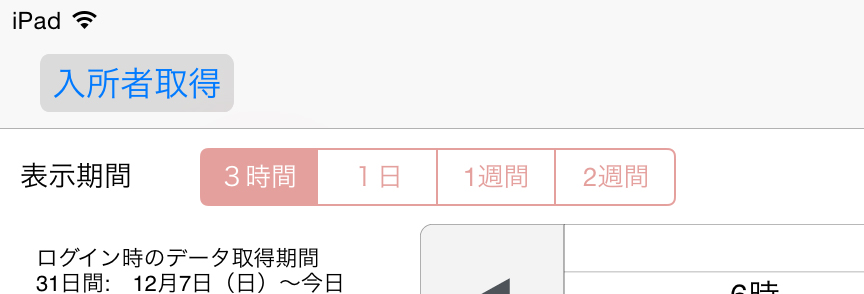
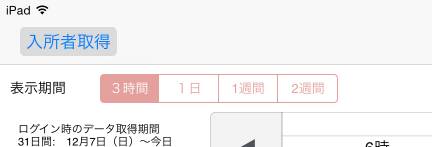
�”充┫�間の切替え
タイムシートの表示期間を切替えます。〔3時間・1日・1週間・2週間〕で切替えます。
〔3時間〕とした場合タイムシートの1セルは15分になります。
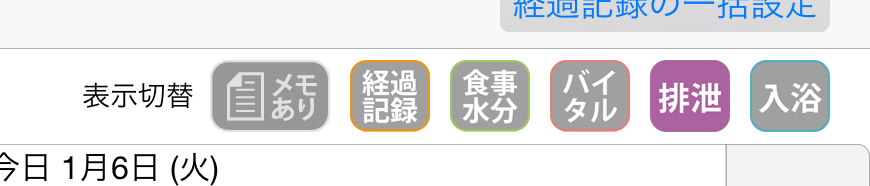
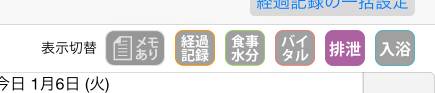
��表示切替え
画面に表示する記録種類を絞り込みます。
記録種のボタンをタップしてタイムシートに表示する記録を指定します。
[メモあり]をタップすると「メモ」がある記録だけタイムシートに表示します。
��新規作成ボタン
利用者名の左側の「+」ボタンをタップすると記録の新規作成になります。
「表示切替え」で絞込みがある場合は指定して記録の新規作成です。
�げ萍盟�移ボタン
画面右側の「>」をタップすると、[ケア記録一覧][バイタル][食事・排泄]の画面に遷移します。
カーデックス画面から遷移した「ケア記録一覧」では直近の記録を時系列で表示します。
カーデックス画面から遷移した「バイタル」ではバイタルグラフを表示します。
カーデックス画面から遷移した「食事・排泄」では水分摂取量と排尿量のグラフを表示します。
【記録を作成する】
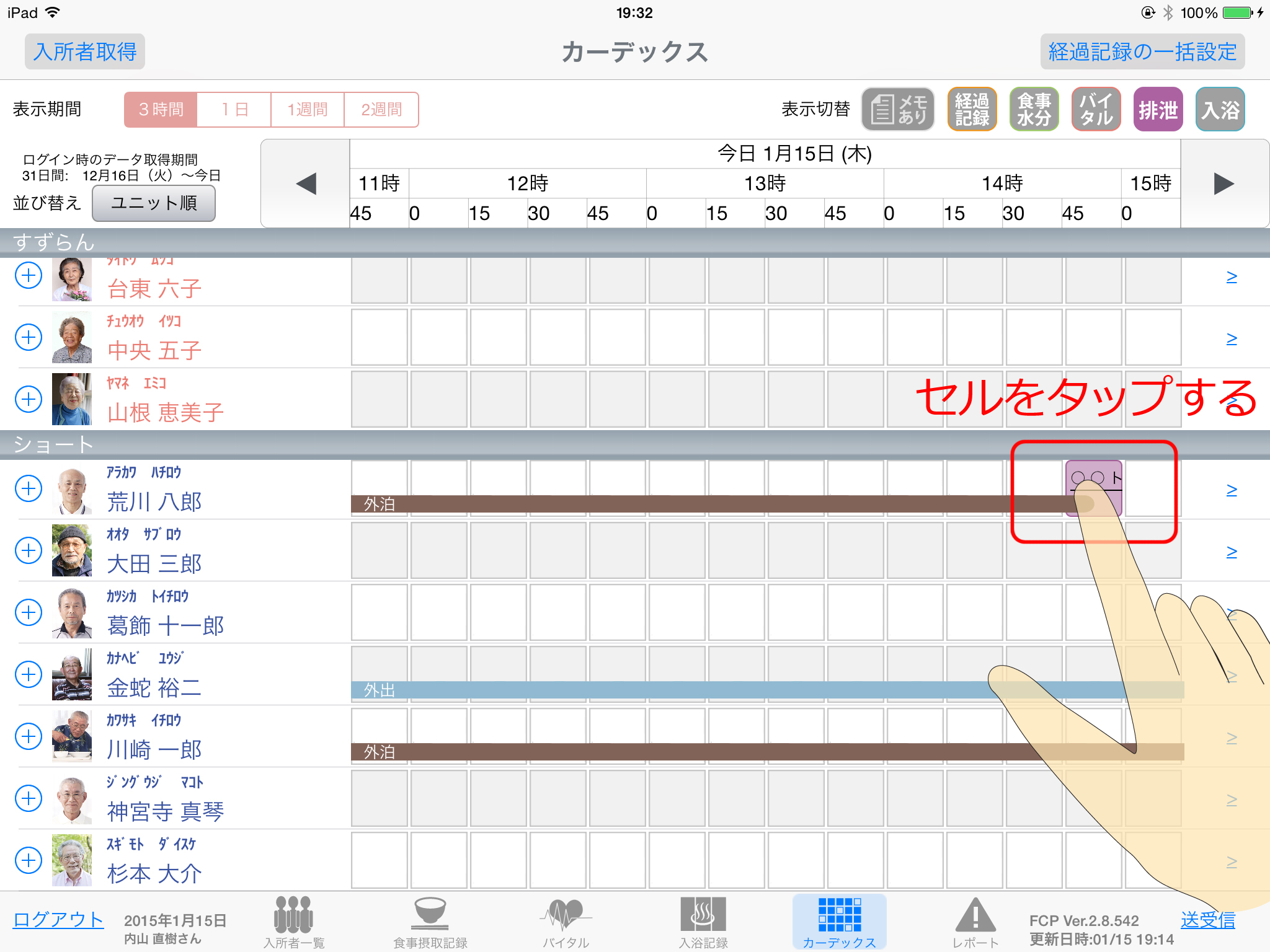
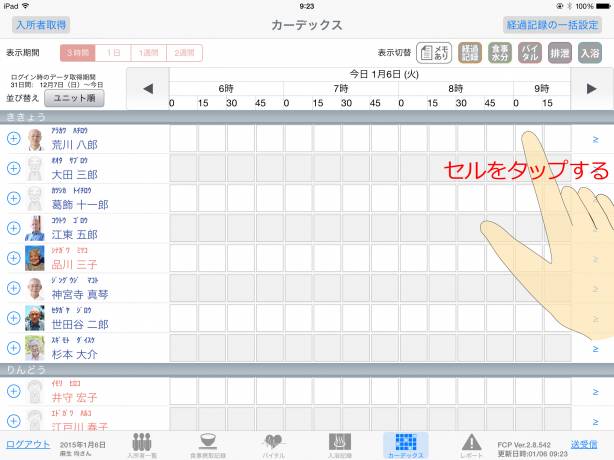
タイムシートのセルをタップして記録を作成します。
タイムシートのセルをタップした場合、セルが表す時間を記録作成時間の初期値とします。
例)タイムシートが3時間表示の場合、15分単位で記録作成となります。
0分、15分、30分、45分が初期値です。記録時間は変更することも可能です。
※画面左側の新規作成ボタンから作成する場合は現在時刻で作成します。
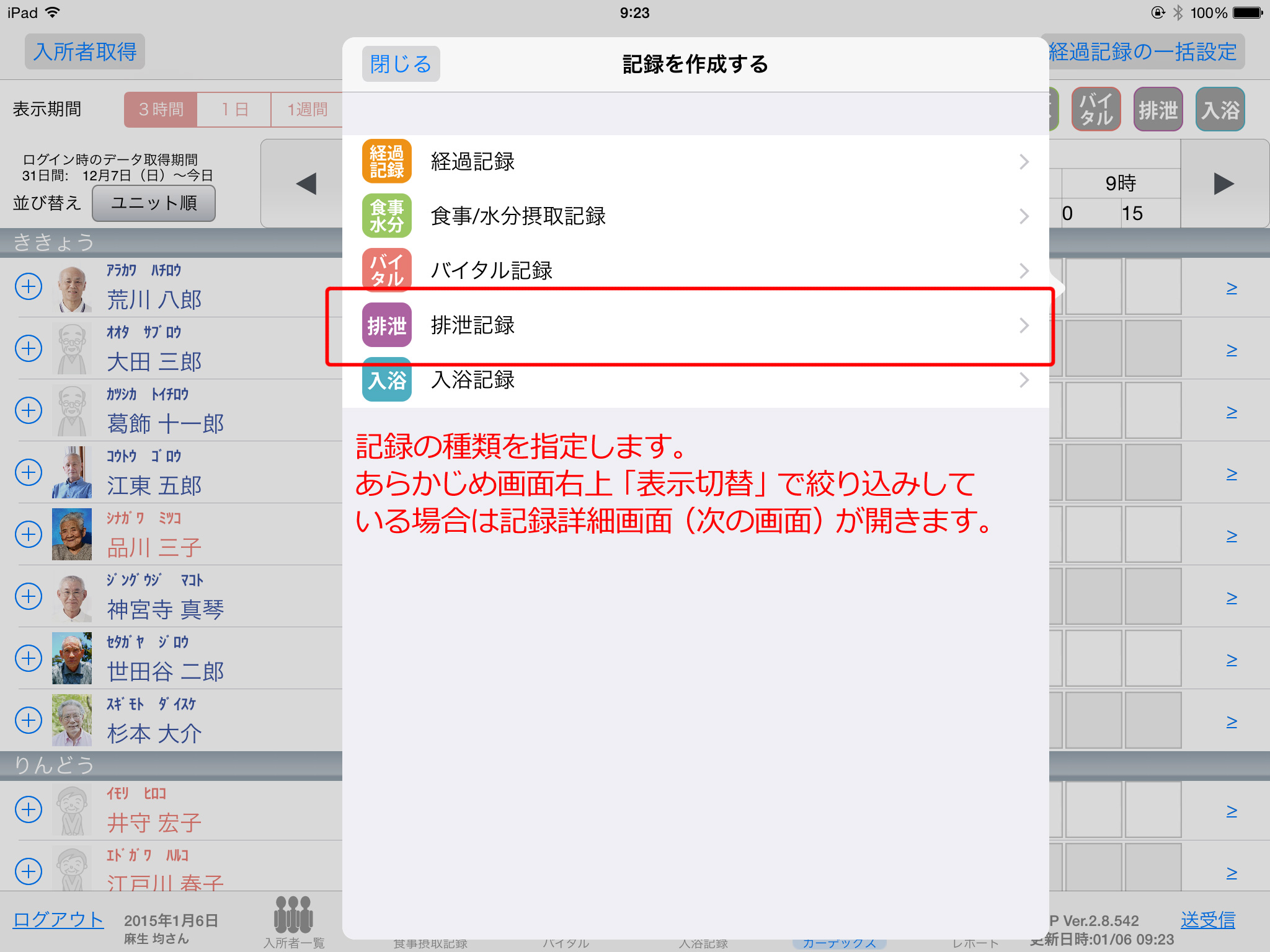
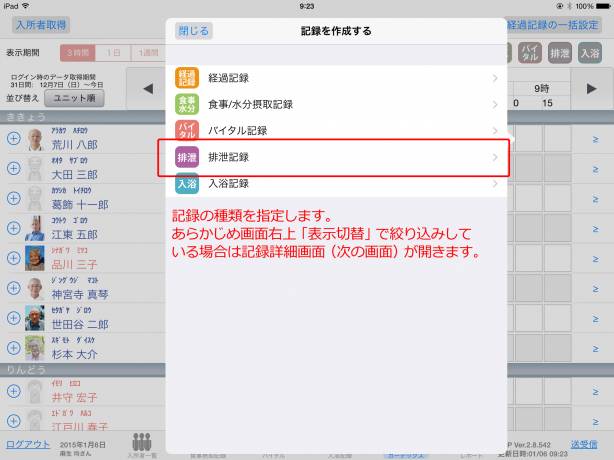
下の例では記録種の絞込みをしていないため、タップ時に「何の記録を作成するか」記録の種類を指定しています。
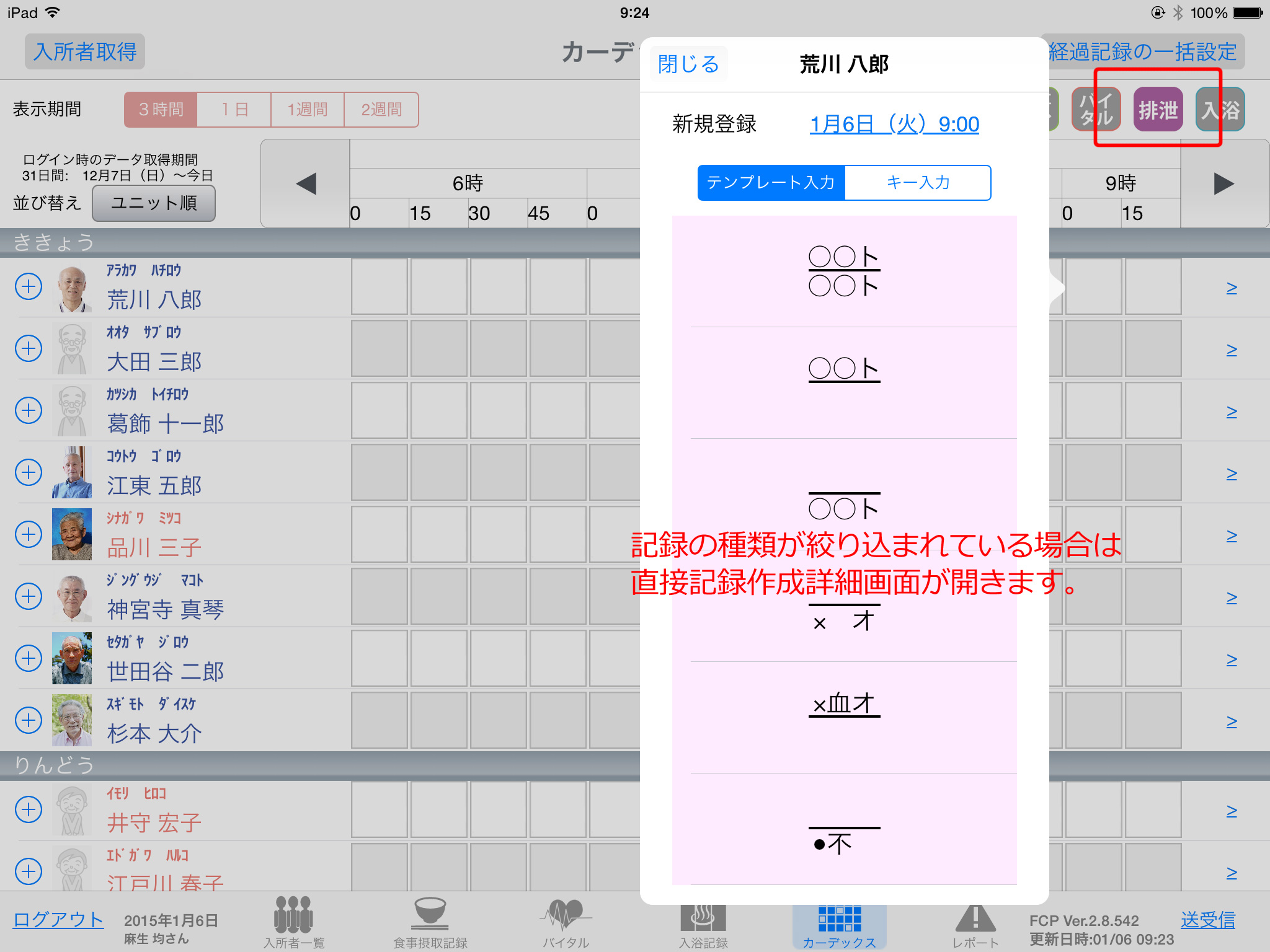
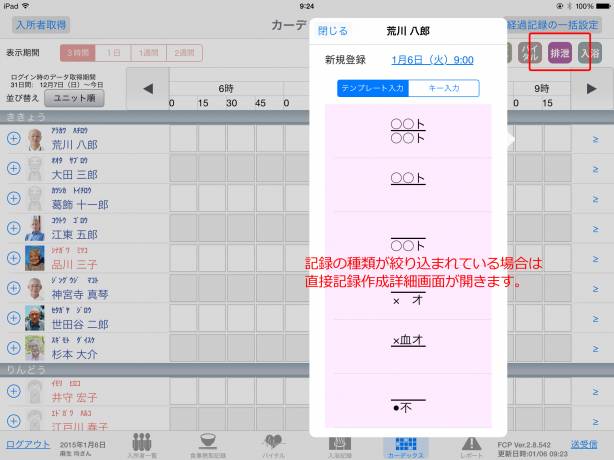
記録種の絞込みがある場合、指定している記録を直接作成できます。
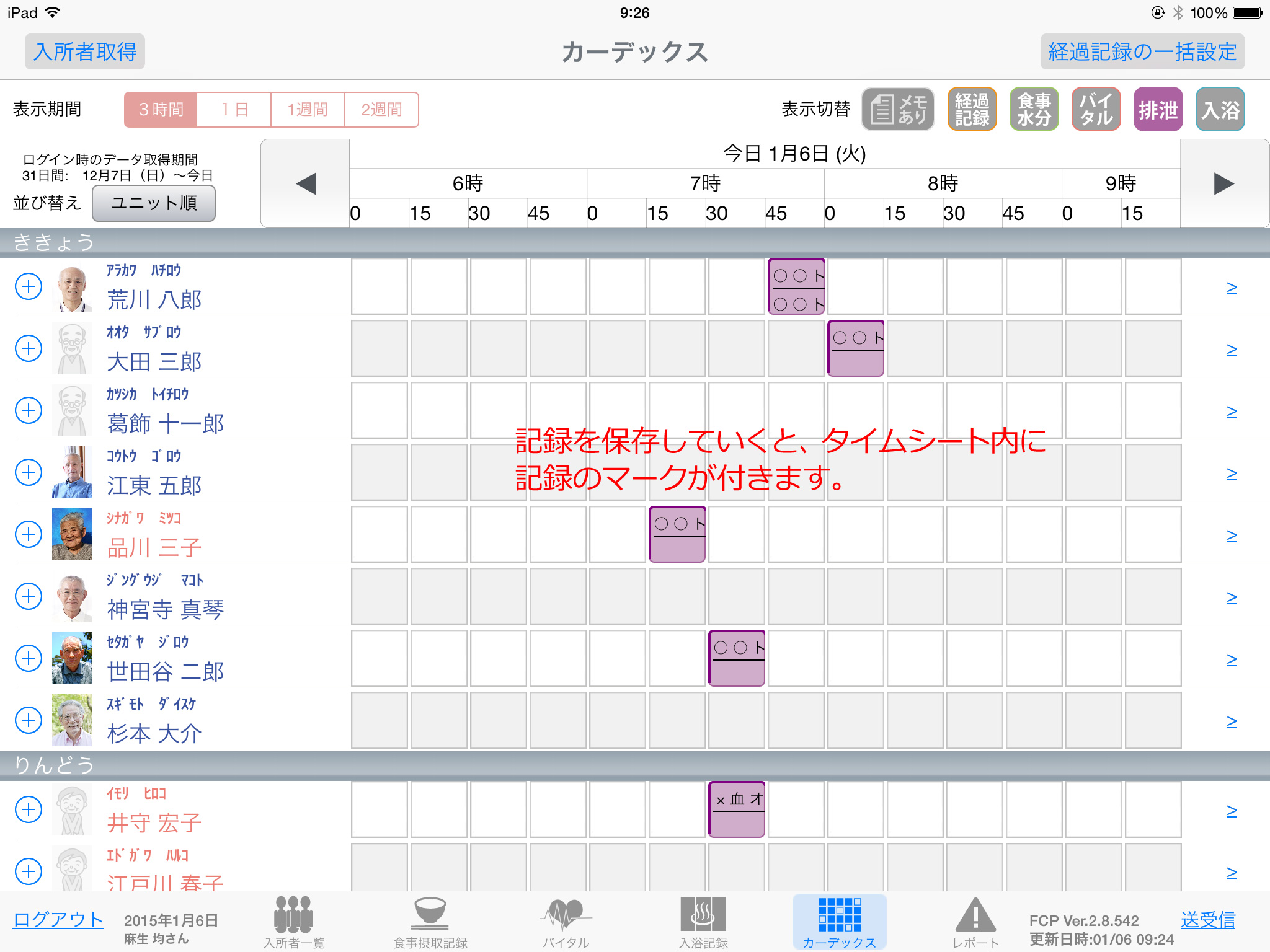
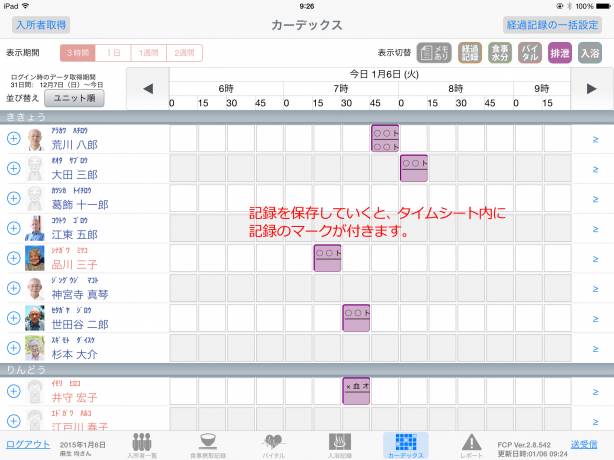
記録が登録されるとタイムシート内に記録のマークがつきます。
【作成済みの記録を確認する】
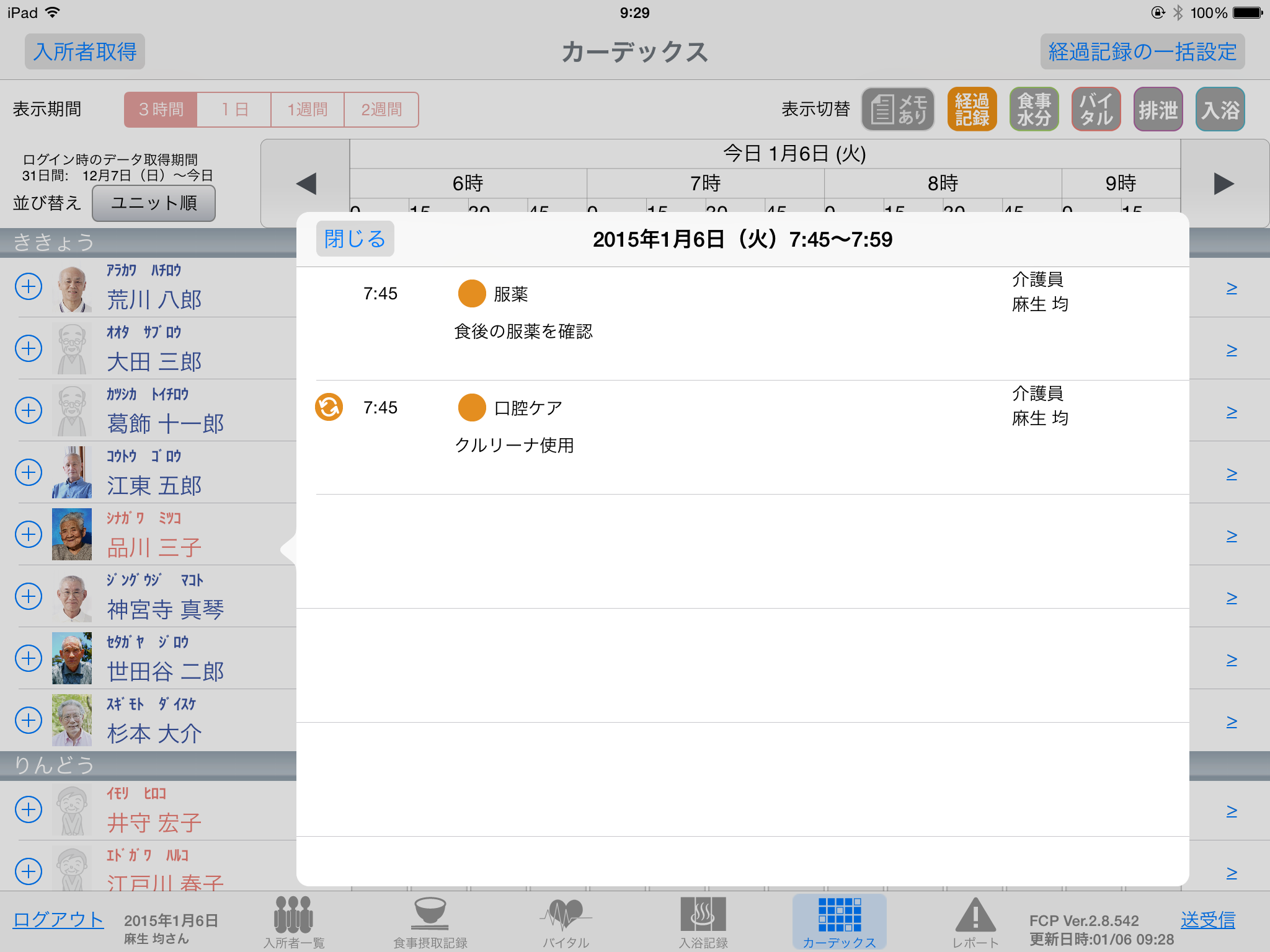
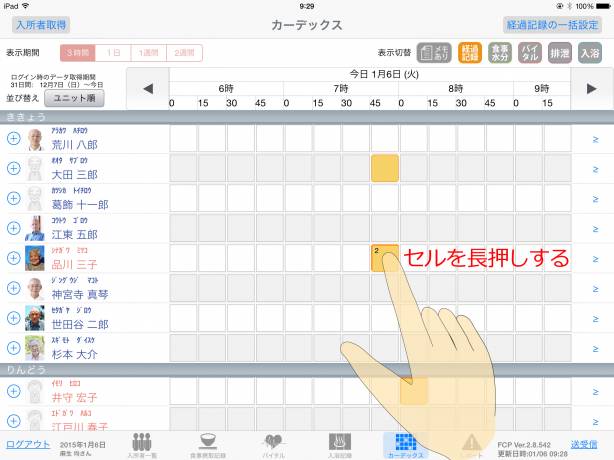
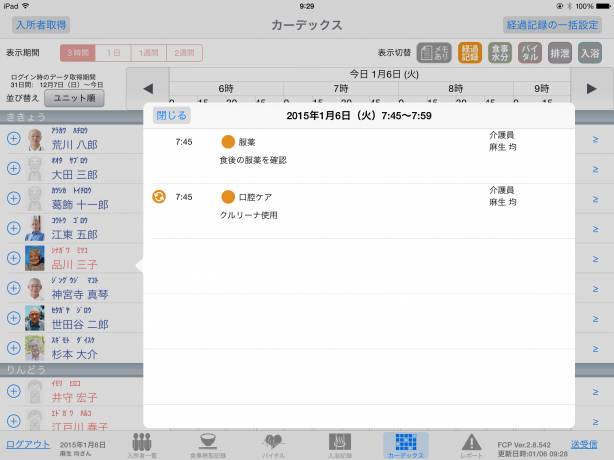
作成済みの記録内容を確認するには記録のあるセルを「長押し」します。
セルに登録されている記録が複数件ある場合はリスト画面で表示します。
【記録の状態】
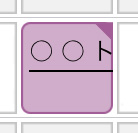
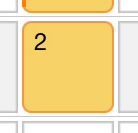
タイムシート上の記録の状態は次のようになっています。
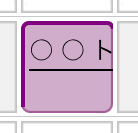
 ファーストケア本体に送信していない状態
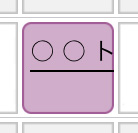
 ファーストケア本体に送信済
 記録に「メモ」あり
 同じセルに同じ種類の記録が複数ある状態
【予定と記録がある場合】
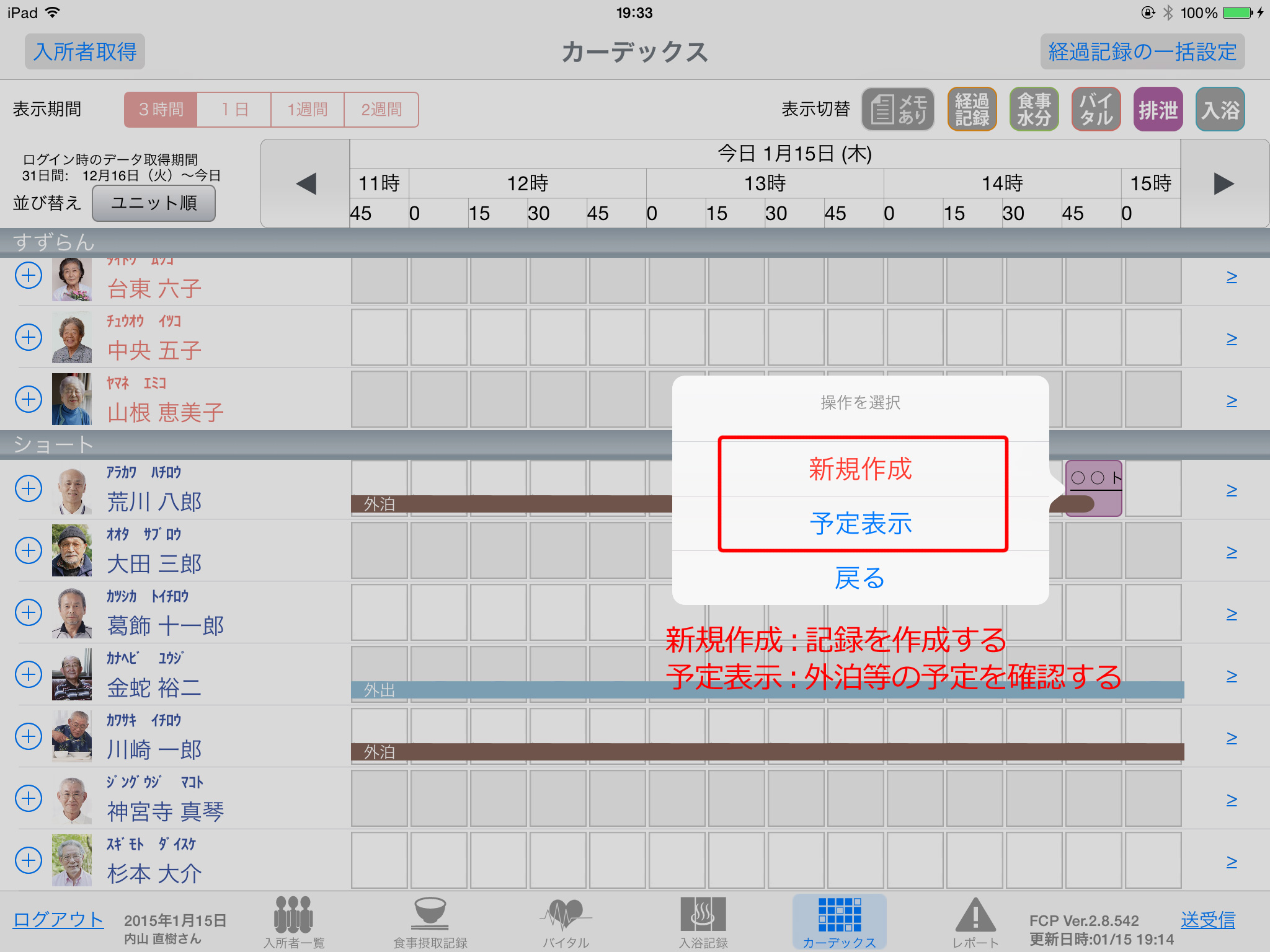
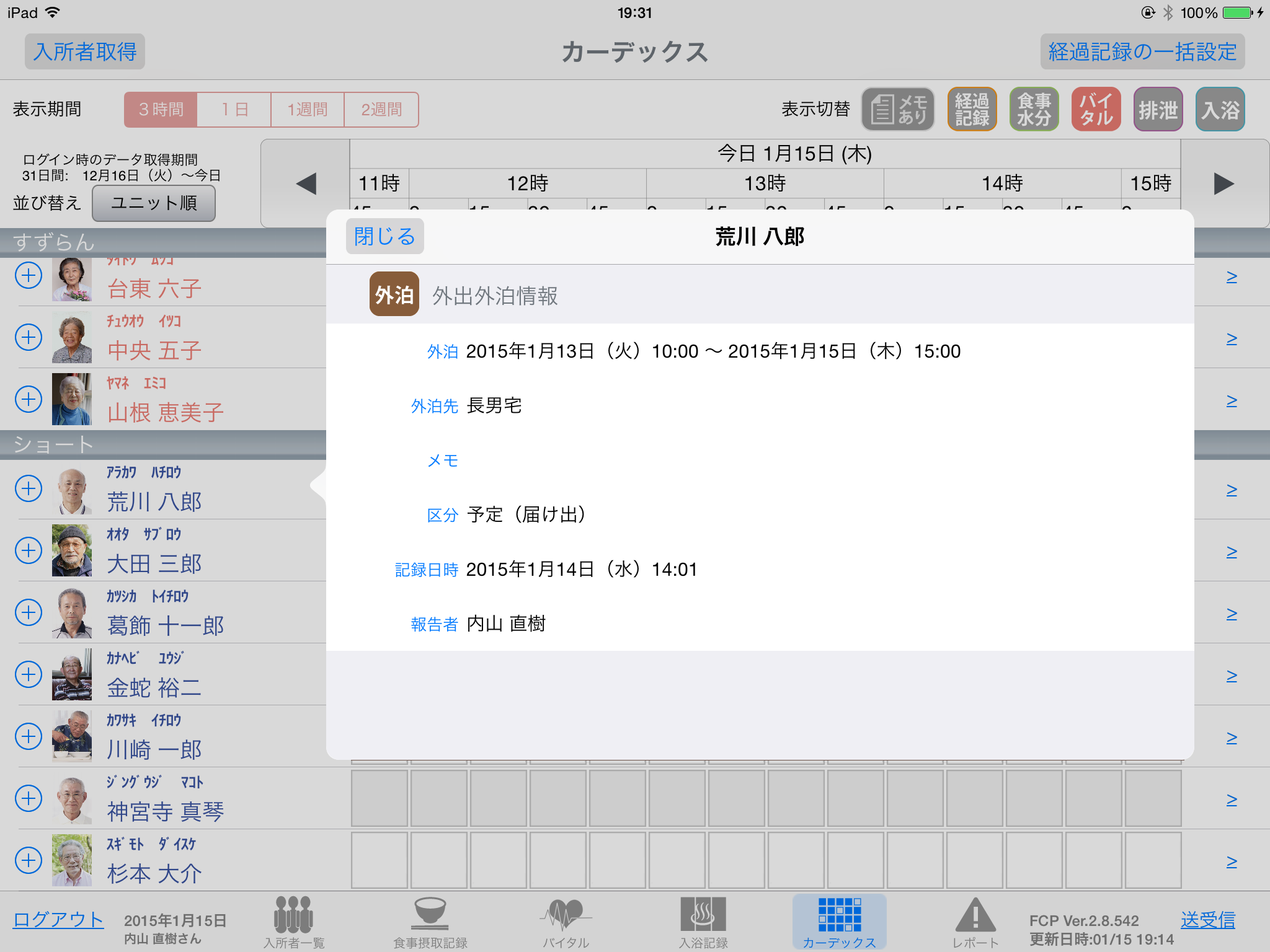
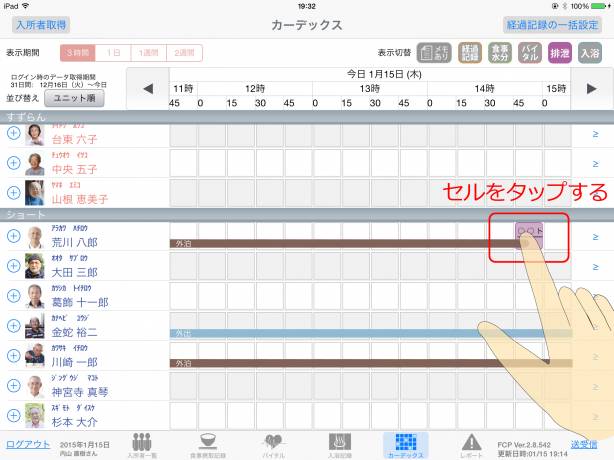
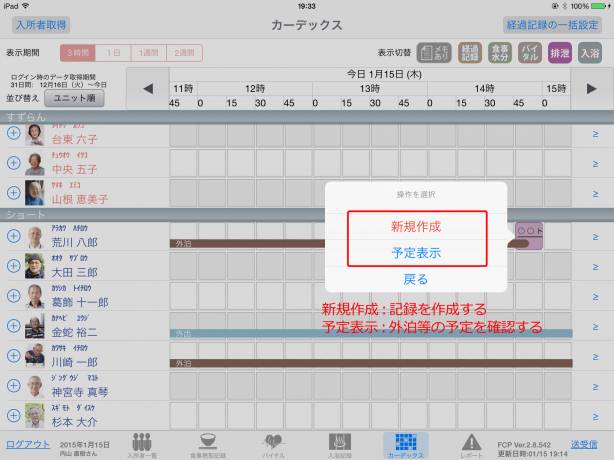
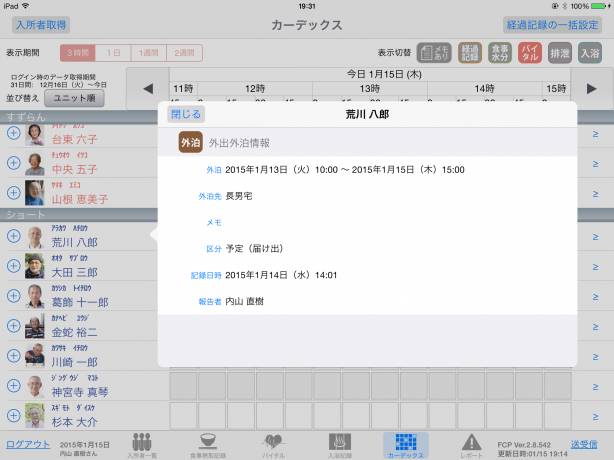
外出・外泊等の予定がある場合、タイムシートのセルをタップすると、「新規作成」か「予定表示」か次の操作を選択します。
「予定表示」とした場合、外泊や外出等の予定詳細を表示します。
![[BeeSystem]](image/pukiwiki.png "[BeeSystem]")